Il Dipendente viene abilitato dal Consulente o dall’Amministratore Azienda.

Il Dipendente riceve la documentazione dall’Azienda con cui ha un rapporto di collaborazione in essere.


Che cosa può fare il Dipendente?

L’utente è autorizzato a:

  • Consultare la documentazione
  • Ricevere le notifiche tramite e-mail o sms.

L’utente, in Home Page, dispone delle seguenti funzioni:

  • Elenco dei File più recenti
  • Elenco documenti aziendali;

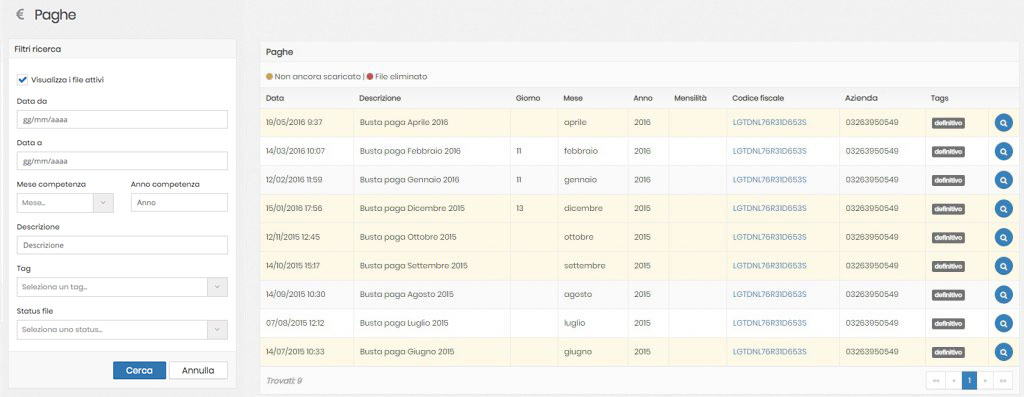
L’utente, in area Paghe, dispone delle seguenti funzioni:

  • Filtri di ricerca
  • Elenco Paghe e download dei documenti pubblicati.

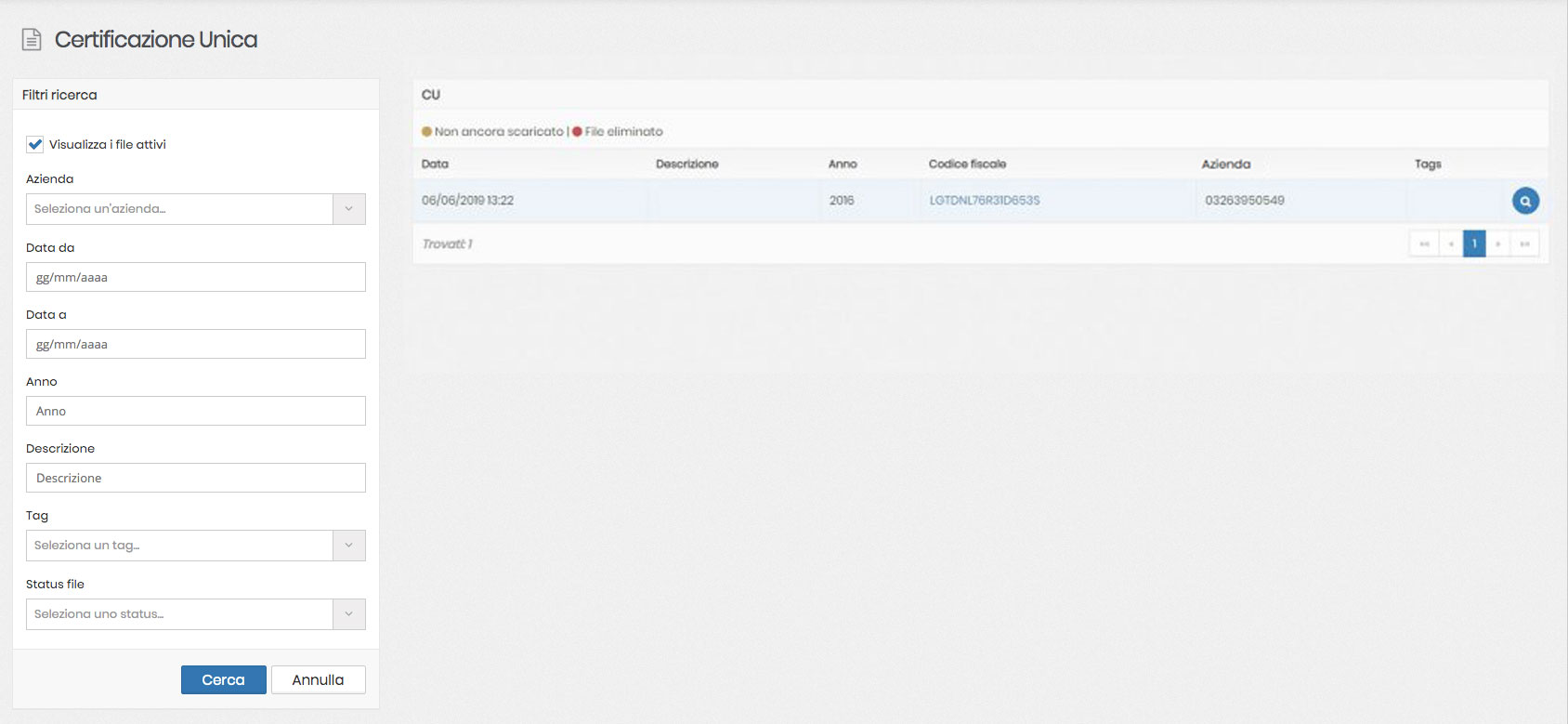
L’utente, in area C.U., dispone delle seguenti funzioni:

  • Filtri di ricerca
  • Elenco C.U. e download dei documenti pubblicati.

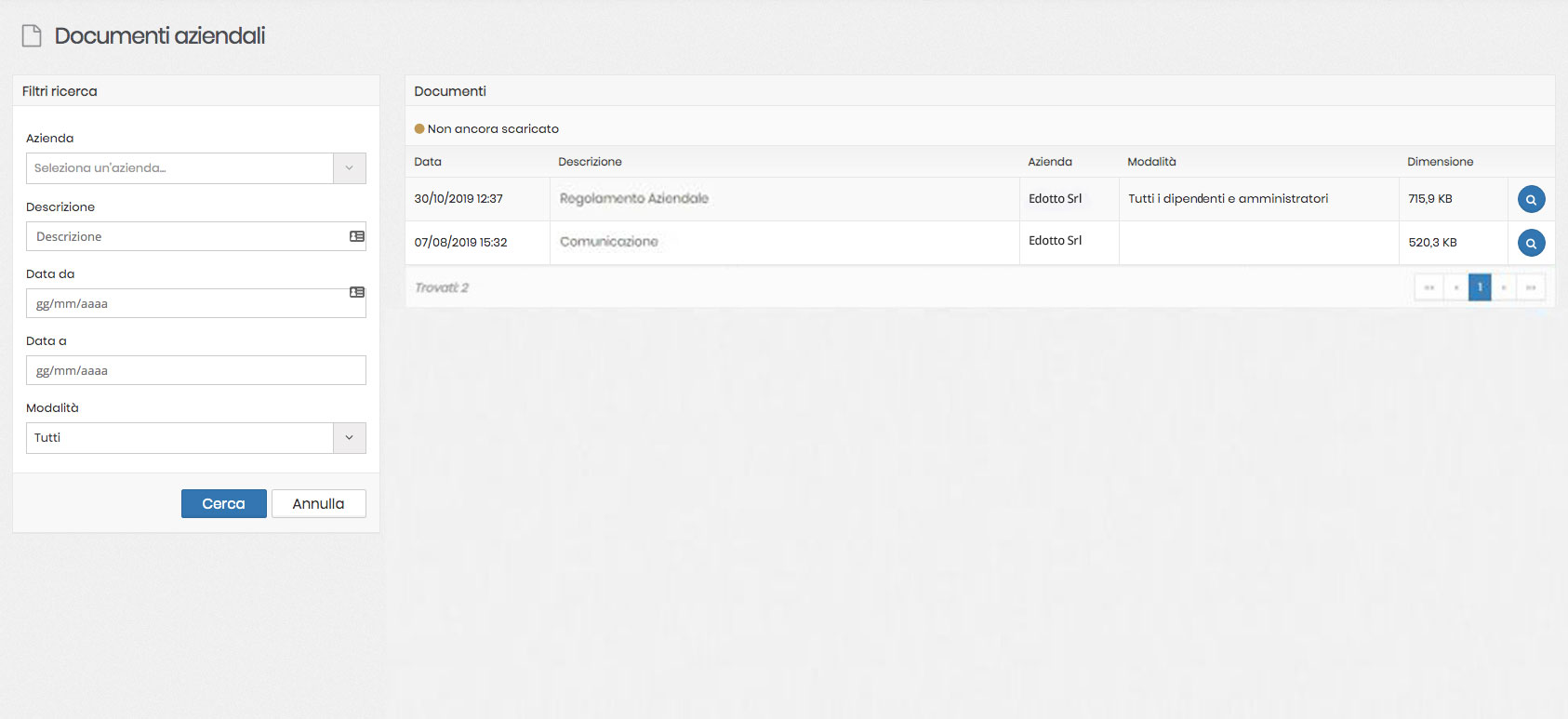
L’utente, in area Documenti aziendali, dispone delle seguenti funzioni:

  • Filtri di ricerca per descrizione
  • Elenco e download dei documenti pubblicati.

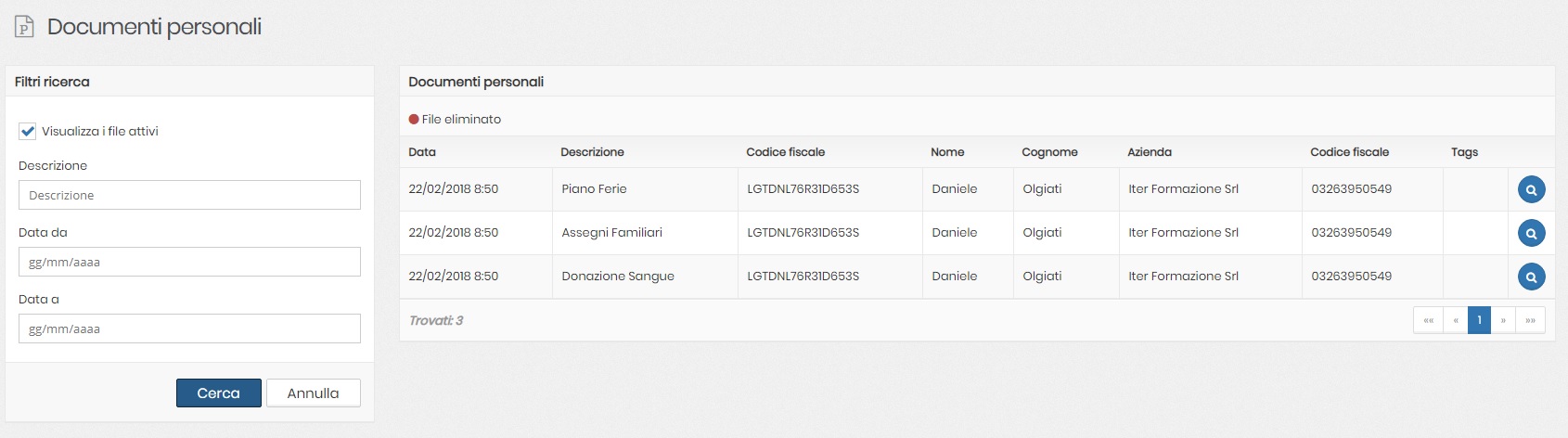
L’utente, in area Documenti personali, dispone delle seguenti funzioni:

  • Filtri di ricerca
  • Elenco e download dei documenti personali pubblicati.
Profilo

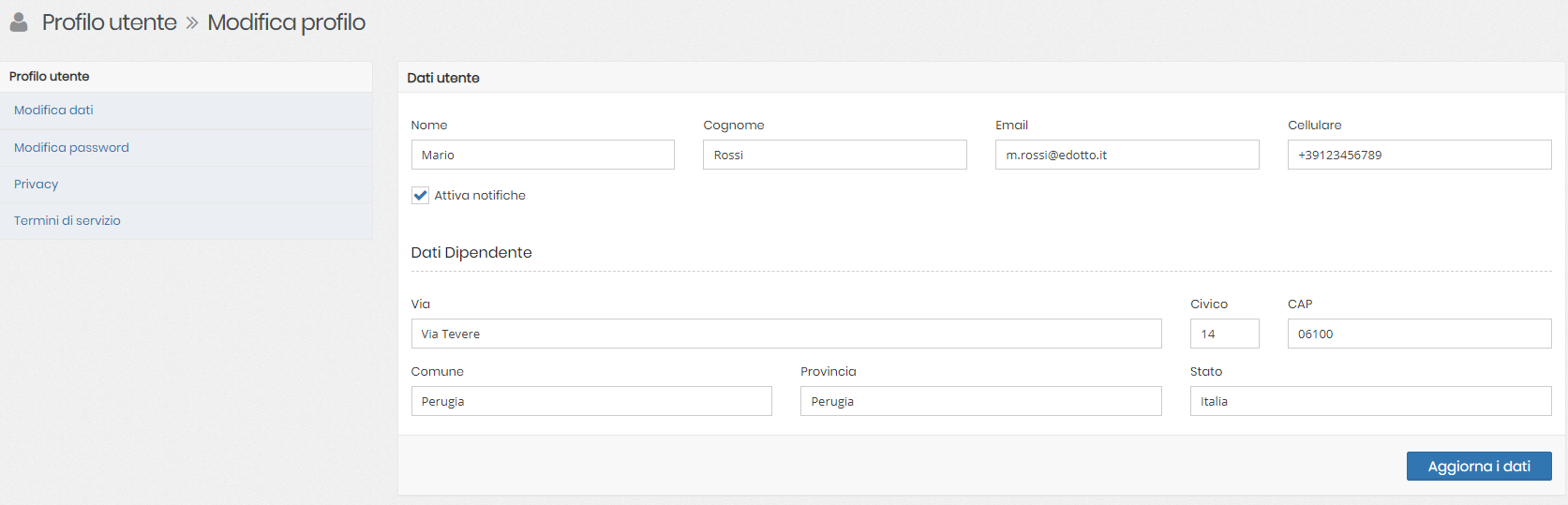
Accedendo al proprio profilo, cliccando sull’username visualizzato in alto a sinistra, il Dipendente potrà:

  • Variare i dati personali
  • Effettuare il reset della password di accesso a Cloudoc
  • Visionare l’informativa sulla privacy
  • Prendere visione dei termini del servizio.


Nella propria HOME PAGE saranno visualizzati eventuali messaggi di notifica rivolti al Dipendente loggato nel sistema oltre alla bacheca riportante gli ultimi documenti pubblicati, i file paghe, le C.U. e i documenti aziendali.


Dal menù di navigazione laterale a sinistra si potrà accedere alla:

  • Visualizzazione delle Paghe
  • Visualizzazione delle C.U.
  • Visualizzazione dei Documenti aziendali
  • Visualizzazione dei Documenti personali.

Visualizzazione paghe

Al click sulla voce di menù di sinistra Paghe l’utente accederà all’elenco dei propri cedolini caricati e pubblicati, con possibilità di applicare parametri di ricerca tramite appositi filtri posizionati a sinistra della schermata stessa.

Il Dipendente potrà accedere al dettaglio di ogni singolo cedolino ed effettuare il download.

Visualizzazione C.U. (Certificazioni Uniche)

Al click sulla voce di menù di sinistra C.U., l’utente accederà all’elenco delle proprie C.U. caricate e pubblicate, con possibilità di applicare parametri di ricerca tramite appositi filtri posizionati a sinistra della schermata stessa.

Il Dipendente potrà accedere al dettaglio di ogni singola C.U. ed effettuare il download.

Visualizzazione Documenti aziendali (generici)

Al click sulla voce di menù di sinistra Documenti aziendali, l’utente accederà all’elenco dei propri documenti aziendali con possibilità di applicare parametri di ricerca tramite appositi filtri posizionati a sinistra della schermata stessa.

Il Dipendente potrà accedere al dettaglio di ogni singolo documento aziendale ed effettuare il download.

Visualizzazione Documenti personali

Al click sulla voce di menù di sinistra Documenti personali, l’utente accederà all’elenco dei propri documenti personali con possibilità di applicare parametri di ricerca tramite appositi filtri posizionati a sinistra della schermata stessa.

Entrando nel dettaglio di ognuno di ognuno di essi potrà effettuare il download.