L’Amministratore Azienda viene abilitato dal Consulente. L’utente “Amministratore Azienda” potrà ricevere la documentazione dal proprio Consulente e condividere documenti aziendali con i propri dipendenti con i quali ha un rapporto di collaborazione in essere.


Che cosa può fare l’Amministratore Azienda?

L’utente è autorizzato a:

  • Caricare le anagrafiche dei dipendenti
  • Generare le credenziali per l’accesso degli utenti dipendenti
  • Pubblicazione dei documenti generici aziendali.


L’utente, in area Paghe, dispone delle seguenti funzioni:

  • Filtri di ricerca
  • Elenco dei documenti pubblicati
  • Report download.


L’utente, in area C.U., dispone delle seguenti funzioni:

  • Filtri di ricerca
  • Elenco delle C.U. pubblicate
  • Report Download.


L’utente, in area Documenti aziendali, dispone delle seguenti funzioni:

  • Filtri di ricerca per descrizione
  • Elenco dei documenti pubblicati
  • Importazione singolo documento
  • Pubblicazione per singolo dipendente
  • Pubblicazione nella bacheca aziendale.


L’utente, in area Prospetti aziende, dispone delle seguenti funzioni:

  • Filtri di ricerca per descrizione e status file
  • Elenco dei prospetti pubblicati.
Profilo

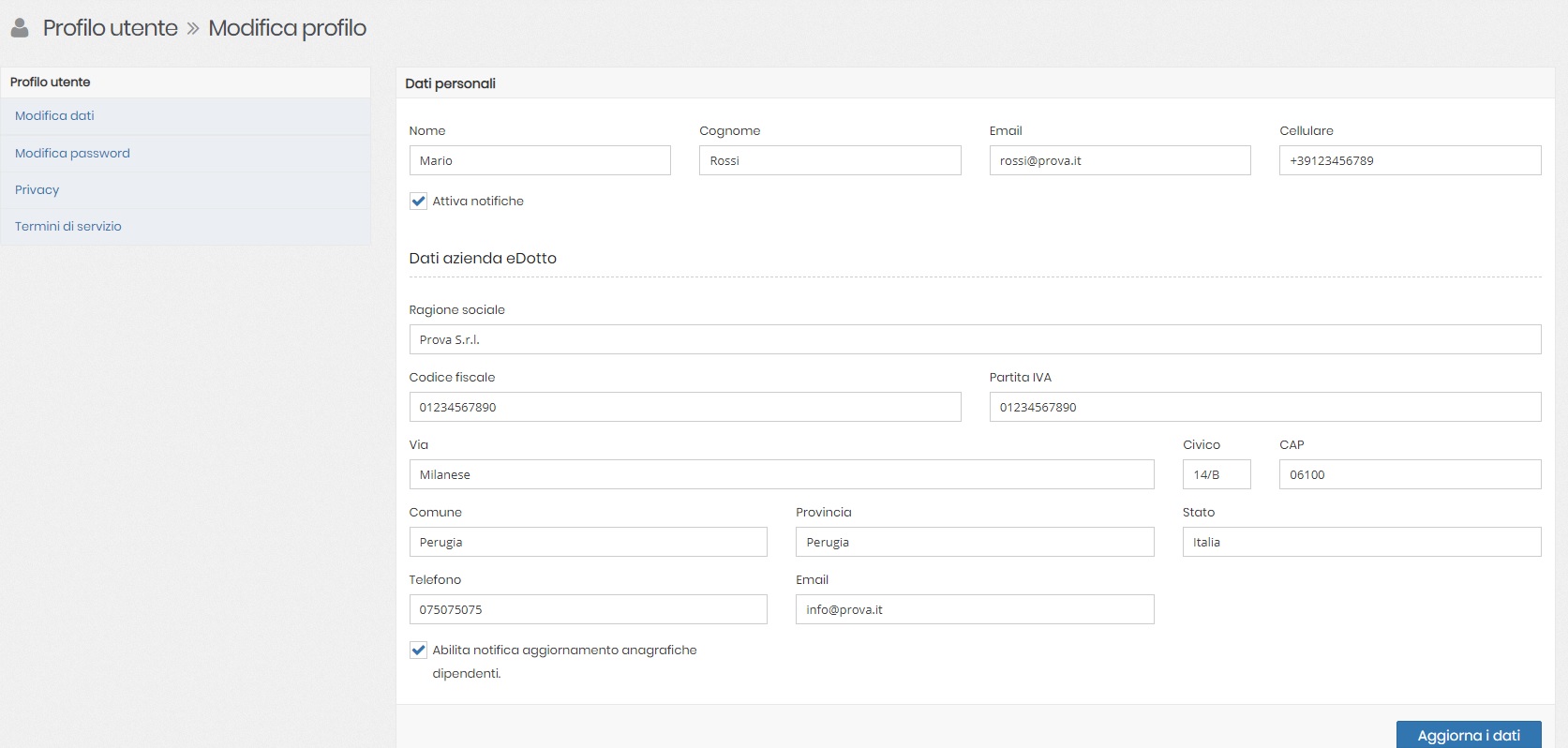
Accedendo al proprio profilo, cliccando sopra all’username visualizzato in alto a sinistra, l’Amministratore Azienda potrà:

  • Variare i dati personali e dell’azienda
  • Effettuare il reset della password di accesso a Cloudoc
  • Visionare l’informativa sulla privacy
  • Prendere visione dei termini del servizio.


Nella propria HOME PAGE saranno visualizzati eventuali messaggi di notifica rivolti all’Amministratore Azienda loggato nel sistema e la bacheca riportante gli ultimi documenti pubblicati.

Da menù di navigazione laterale a sinistra si potrà accedere:

  • Visualizzazione delle paghe
  • Visualizzazione delle C.U.
  • Gestione dei documenti aziendali
  • Visualizzazione dei prospetti aziendali
  • Gestione dei dipendenti.

Dipendenti

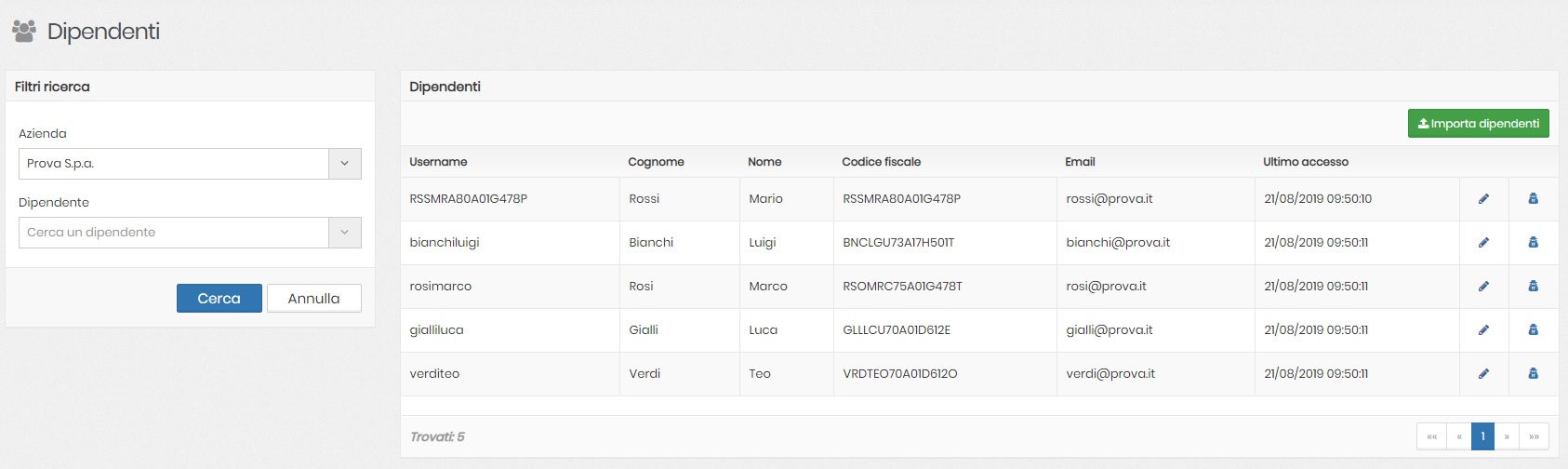
Al click sulla voce di menù di sinistra “Dipendenti” l’utente accederà all’elenco dei dipendenti (associati all’azienda selezionata come parametro nell’apposita sezione filtri a sinistra).

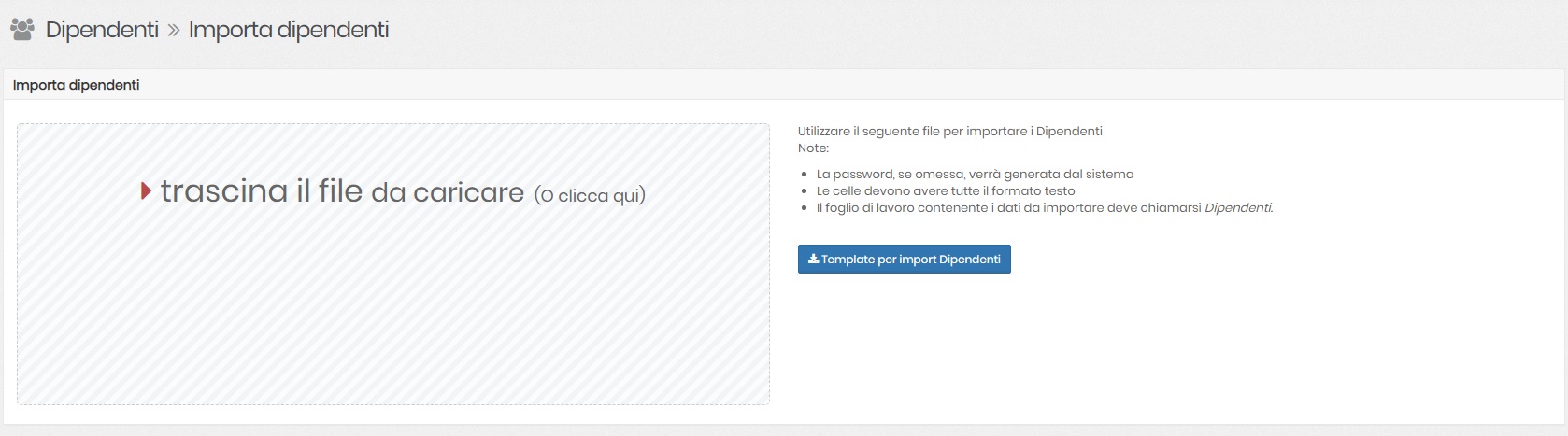
Cliccando sull’apposito pulsante posto in alto a destra di colore verde ‘Importa dipendenti’ è possibile importare i dipendenti di una o più aziende. Operazione necessaria anche per un solo dipendente.

L’importazione massiva avviene tramite l’utilizzo di un file excel da compilare, come indicato, ed importare cliccando sul riquadro grigio con la dicitura “trascina il file da caricare (o clicca qui)”.

Tramite pulsante “Template per Import Dipendenti” è possibile scaricare il modello vuoto da compilare e utilizzare per l’import corretto dei dipendenti.


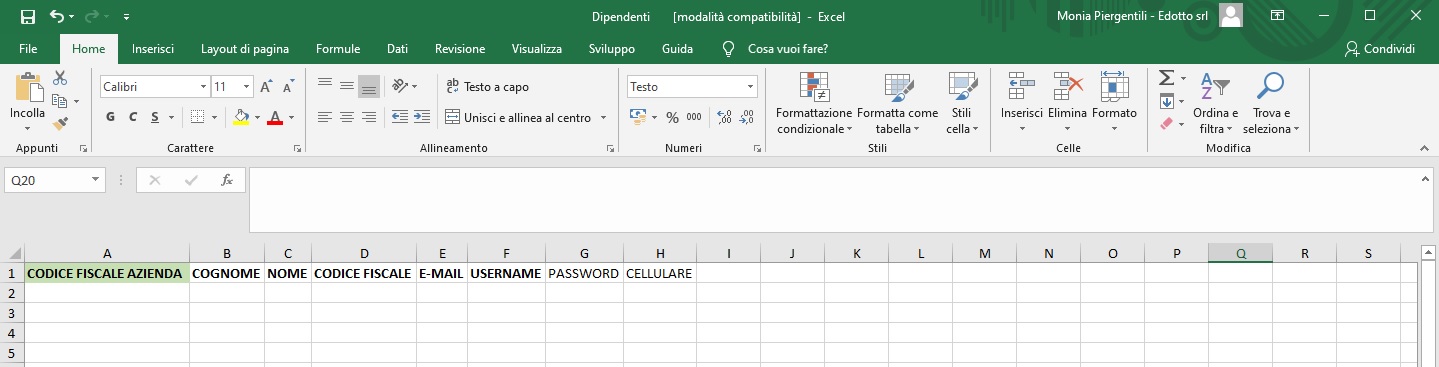
Di seguito la struttura del file Excel:

  • Codice Fiscale Azienda: deve corrispondere con quello specificato all’interno dei cedolini, l’azienda deve essere precedentemente caricata nel sistema
  • Nelle colonne B (Cognome) – C (Nome) – D (Codice Fiscale) – E (Email) – H (Cellulare) devono essere inseriti i dati della persona fisica che avrà il ruolo “Dipendente”
  • L’Username deve essere almeno di 8 caratteri
  • La Password, se omessa, verrà generata automaticamente dal sistema.

Nota: Se non viene specificata nessuna email o numero di cellulare il sistema non invia le notifiche.

Qualora nel file siano presenti degli errori, nessun dipendente verrà importato, verranno segnalati all’utente gli eventuali errori riscontrati che dovranno essere quindi corretti per poter effettuare nuovamente l’import del file.

Importato il file il sistema conferma l’acquisizione corretta del file e l’elenco dei dipendenti associati all’azienda.

Completata l’importazione delle anagrafiche dipendenti si possono pubblicare i cedolini.

Nota: In home vengono riportate le notifiche delle ultime attività effettuate in Cloudoc le quali possono essere eliminate tramite la x.

Dall’elenco dei dipendenti sarà possibile in qualsiasi momento accedere al dettaglio dell’anagrafica del dipendente stesso per visualizzare/modificare i dati.

Da questa schermata si potrà abilitare/disabilitare l’invio dei file al dipendente stesso (di default sono tutti abilitati).

Qualora il rapporto di lavoro cessasse, è possibile inserire la data di fine rapporto lavoro e l’eventuale data fino a cui l’utente dipendente potrà accedere al sistema cloudoc.

Visualizzazione paghe

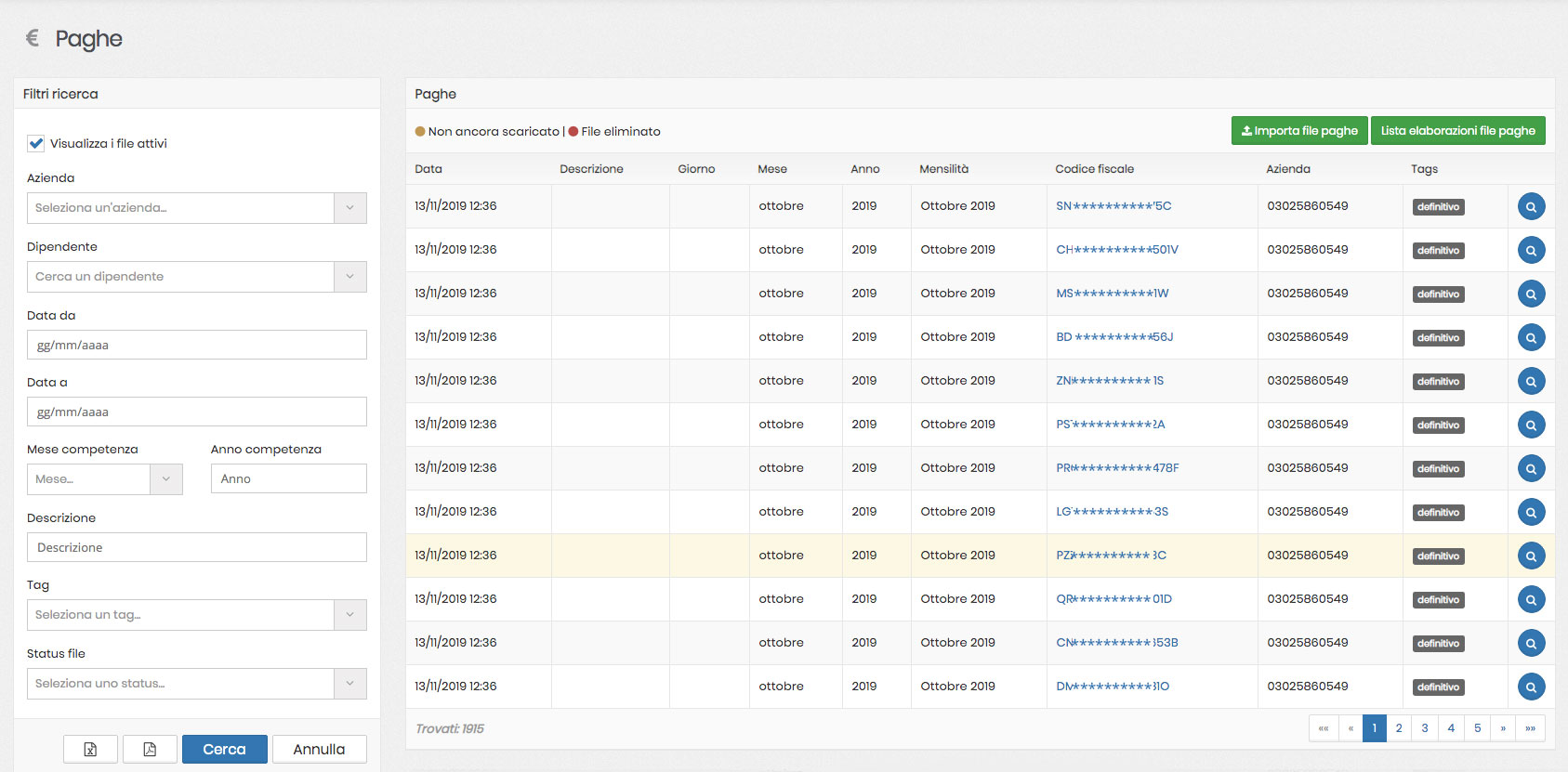
Al click sulla voce di menù di sinistra “Paghe” l’utente accederà all’elenco dei cedolini caricati e pubblicati con possibilità di applicare parametri di ricerca tramite appositi filtri posizionati a sinistra della schermata stessa.

L’Amministratore Azienda potrà visualizzare ogni cedolino caricato dal proprio consulente ed eventualmente eliminare cedolini.

L’utente Amministratore Azienda potrà, tramite appositi pulsanti posti a sinistra del tasto ‘Cerca’ nella dashboard dei filtri di ricerca, effettuare il download del report, in formato CSV e/o PDF riportante il riepilogo dei file elaborarti e per ognuno di essi l’informazione se lo stesso è stato scaricato o meno dal dipendente.

Visualizzazione C.U.

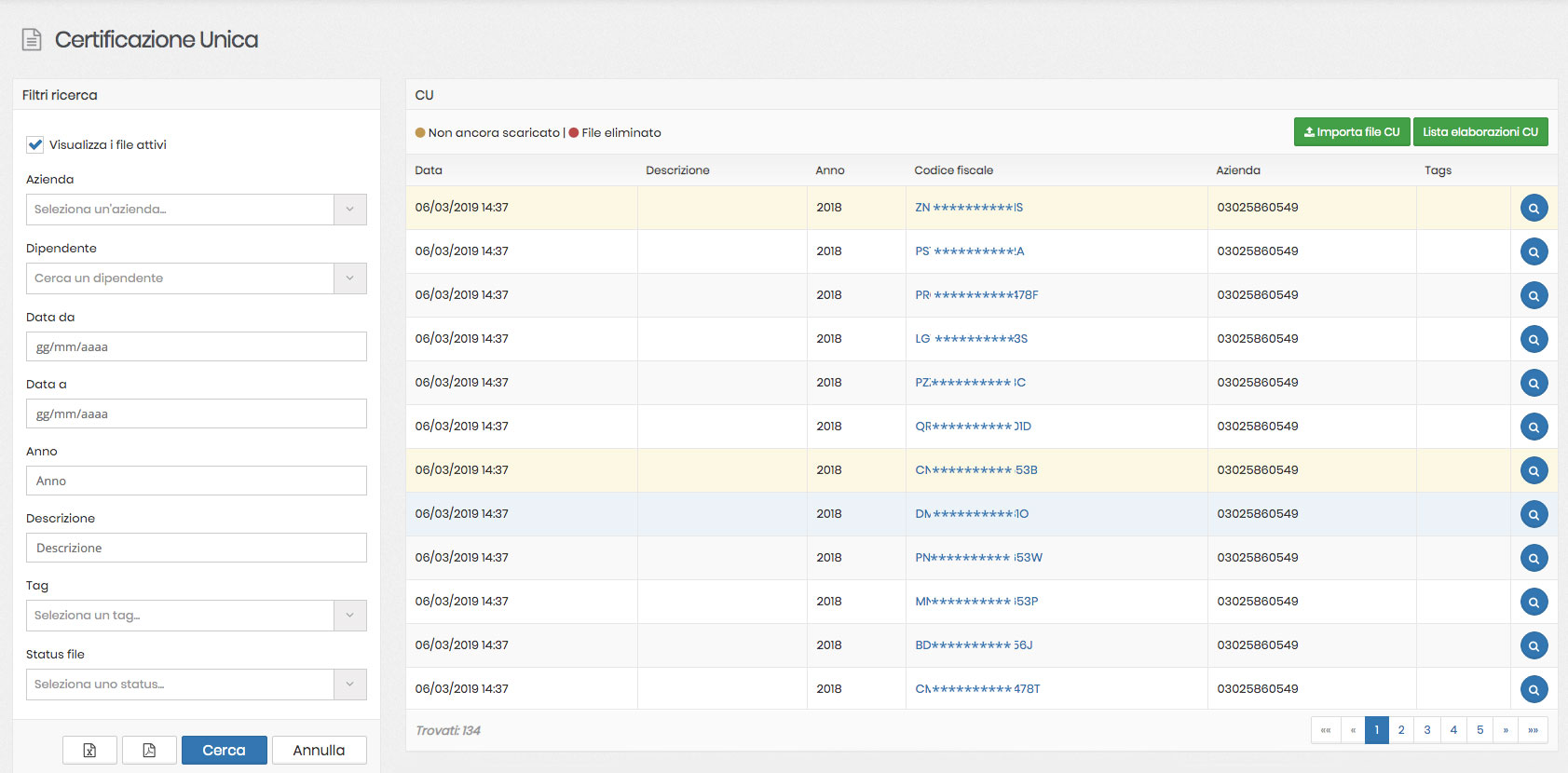
Al click sulla voce di menù di sinistra “C.U.” l’utente accederà all’elenco delle C.U. caricate e pubblicate con possibilità di applicare parametri di ricerca tramite appositi filtri posizionati a sinistra della schermata stessa.

L’Amministratore Azienda potrà visualizzare ogni CU caricata dal proprio consulente ed eventualmente eliminarle.

L’utente Amministratore Azienda potrà, tramite appositi pulsanti posti a sinistra del tasto ‘Cerca’ nella dashboard dei filtri di ricerca, effettuare il download del report, in formato CSV e/o PDF riportante il riepilogo dei file elaborarti e per ognuno di essi l’informazione se lo stesso è stato scaricato o meno dal dipendente.

Documenti aziendali

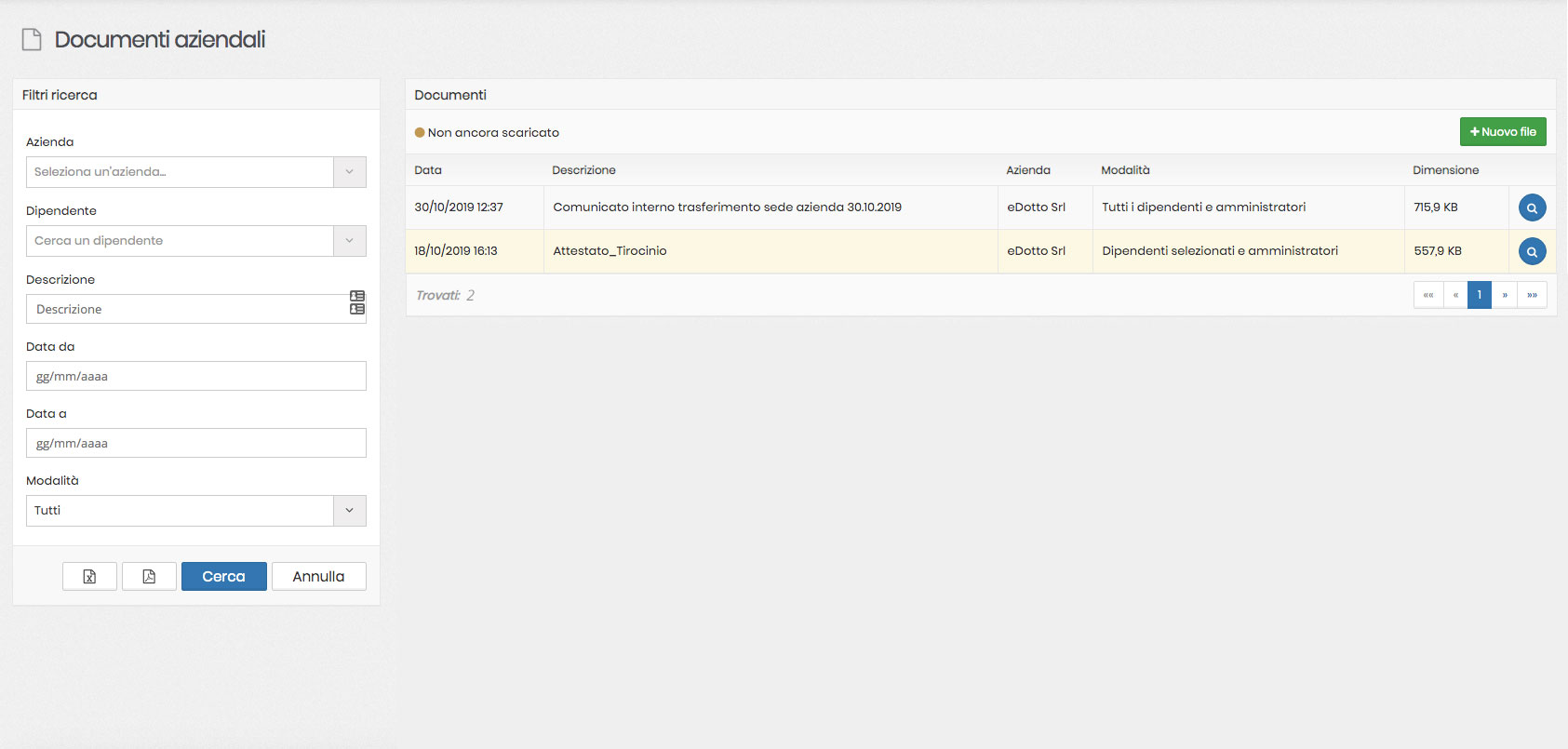
Al click sulla voce di menù di sinistra “Documenti aziendali” l’utente accederà all’elenco dei documenti aziendali caricati e pubblicati con possibilità di applicare parametri di ricerca tramite appositi filtri posizionati a sinistra della schermata stessa.

Cliccando sull’apposito pulsante posto in alto a destra di colore verde ‘Nuovo file’ è possibile importare i documenti aziendali rivolti all’amministratore dell’azienda e/o ad uno o più dipendenti.

Per caricare un documento aziendale occorre:

  • Inserire la descrizione del file – titolo
  • Caricare il documento da condividere
  • Selezionare l’azienda d’interesse
  • Se il documento è rivolto ad uno o più dipendenti, selezionare i dipendenti ai quali si vuole inoltrare il documento
  • Cliccare sul tasto ‘Invia’ per concludere l’operazione ed inviare la notifica al/ai destinatari/o.

Nota: Il flag sulla dicitura “Pubblica nella bacheca” rende disponibile il documento o file sulla bacheca aziendale quindi visibile a tutti gli utenti collegati all’azienda.

Visualizzazione Prospetti aziende

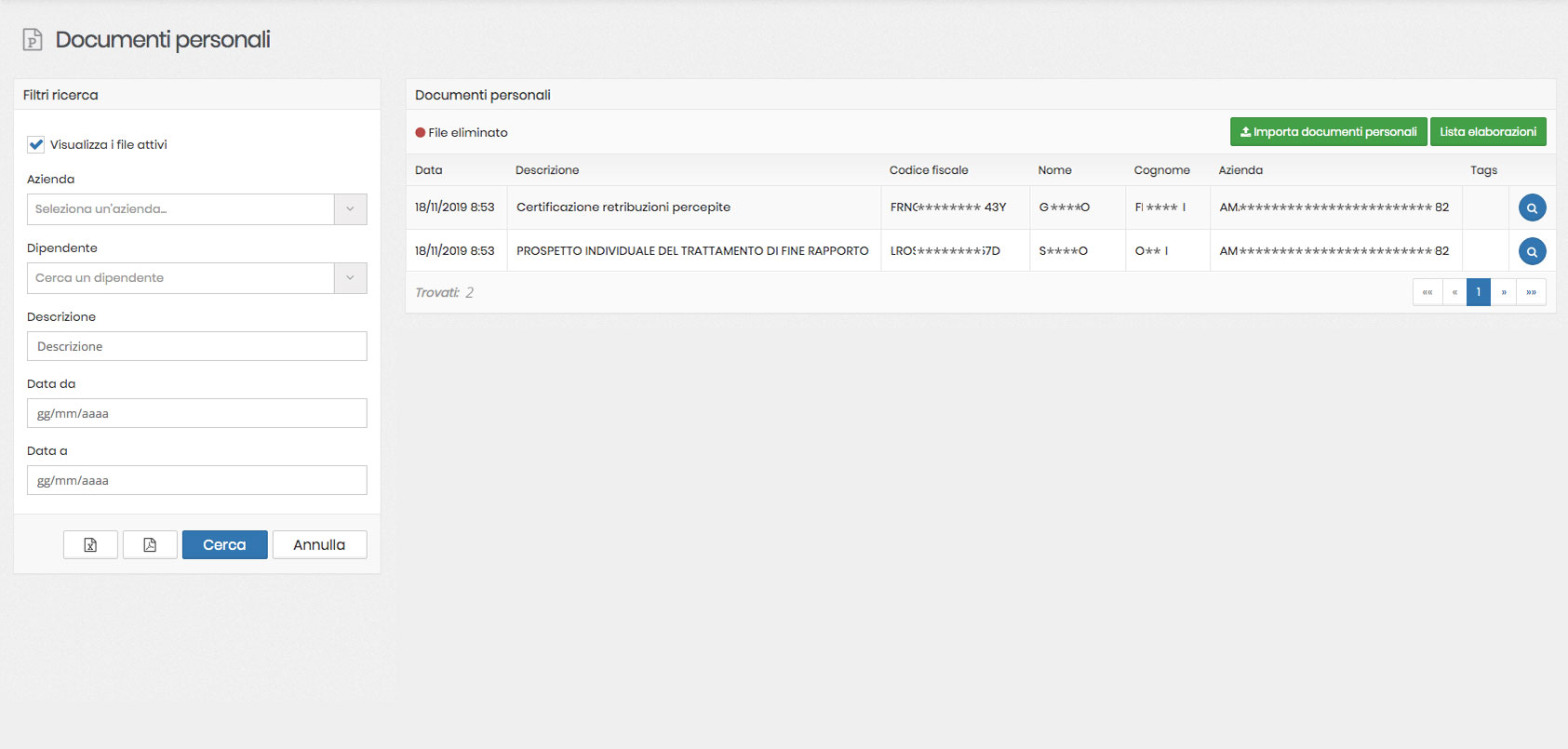
Al click sulla voce di menù di sinistra ‘Prospetti aziende’ l’utente accederà all’elenco dei prospetti aziendali caricati e pubblicati con possibilità di applicare parametri di ricerca tramite appositi filtri posizionati a sinistra della schermata stessa.

Entrando nel dettaglio di ognuno di ognuno di essi potrà effettuare il download del file stesso oppure eliminarlo.